




2026.03.10
DX


きっかけは同僚の一言でした。
リクトではクライアントのWeb広告運用をお手伝いしていますが、そのなかに毎月の広告費をセグメントやカテゴリー別にまとめてExcelに入力する作業があります。
3つの広告媒体から出力されるCSVデータを1つのExcelにまとめるのですが、これが思った以上に手間のかかる作業でした。
毎月30分〜1時間。
同僚がコツコツやってくれていたこの作業を、Claude Codeを使ってある程度自動化できたので、その過程を書いてみます。
あるクライアント(※詳細はぼかしています)は、複数の指標やカテゴリーごとに細かく予算を配分して広告を出稿しています。
毎月やっていた作業はこんな流れです。
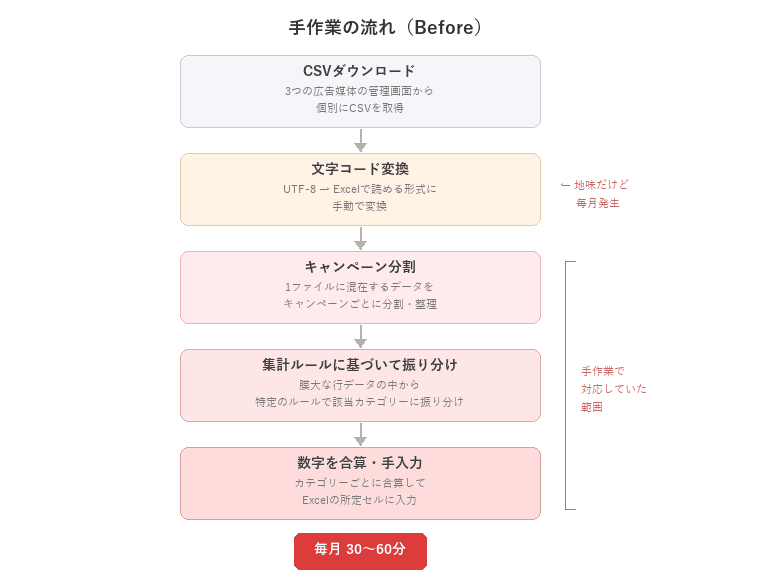
特に厄介だったのがステップ2と3です。
CSVファイルは「UTF-8」という文字コードで保存されていますが、Excelでそのまま開くと日本語が文字化けます。これを読めるように変換する作業がまず発生します。
さらにCSVには全キャンペーンのデータが1つのファイルに混在しているため、キャンペーンごとに分けてから必要な数字を拾う必要がありました。
地味だけど、毎月やるには結構な手間です。
「Claude Codeでマクロを作れば自動化できるのでは?」と思い、まずは実際のExcelファイルとCSVデータを見せて相談してみました。
私自身はVBA(Excelのプログラミング言語)を書けません。ただ、Claude Codeにファイルを渡して「この作業を自動化したい」と伝えれば、データの構造を読み取って提案してくれます。
最初の段階でひとつ発見がありました。
同僚に改めてヒアリングすると「実はCSVもいろいろと加工してから数字を拾っていた」と判明。これ、最初に聞いておけばよかった・・・。ダウンロードしたままの生データではなく、文字コードの変換やキャンペーンごとの分割など、前処理をかけた状態のCSVを使っていたのです。
つまり、自動化するならダウンロードしたままの生データを直接読めるようにしないと意味がない。
方針を切り替えて、管理画面から出力されたままのCSV 3本で再チャレンジしました。
生のCSVを確認すると、媒体ごとに項目名やファイル名など形式がバラバラでした。
こうした違いをClaude Codeに1つずつ伝えていきました。「Aの媒体は項目名はこういう書式です」「Bの媒体はこういう列構成です」と説明すると、それぞれに対応したコードを提案してくれます。
「独自の分類ルール(マスターデータ)」との紐付けも、私が整理してClaude Codeに渡すと、マッピングのロジックとして組み込んでくれました。
最終的に、Pythonで検算して手入力の値と全件一致を確認。マクロが完成しました。
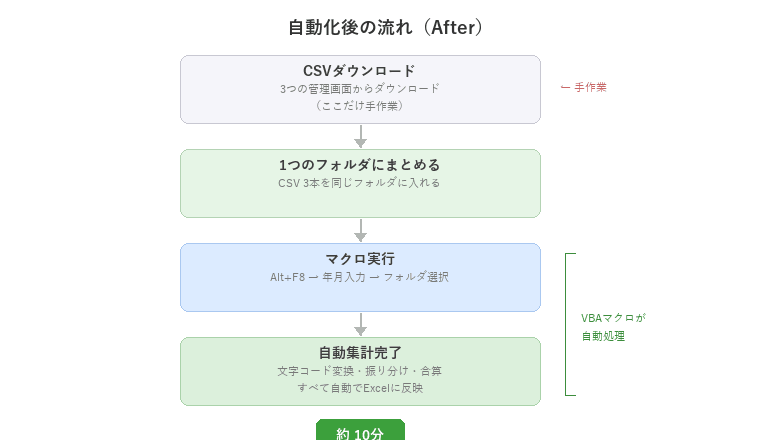
広告運用を続けるなかで、抽出条件の変更や、新しいキャンペーンが追加されたときには修正が必要になります。その修正の対応をすることになるので、時間が経っても手を入れやすい設計にしておきたいと考えました。
具体的にはこうしました。
さらに、Claude Codeには「スキル」というAIへの指示書テンプレートのような機能があります。今回のマクロの設計情報(どのファイルがどういう役割か、マッピングの一覧、セルの配置など)をスキルとして保存しました。
これで半年後に修正が必要になっても、Claude Codeにスキルを読み込ませれば全体像を把握した状態で修正に入れます。自分で作ったものでも、時間が経つと細かい仕様は忘れてしまうので、この仕組みは助かります。
自動化できたのは「CSVからExcelへの集計作業」の部分です。CSVのダウンロード自体はまだ人の手が必要で、ダウンロードからマクロ実行まで含めて約10分。それでも以前の30〜60分からはだいぶ楽になりました。
ただ、ここで止めるつもりはありません。
将来的にはCSVのダウンロード部分も自動化して、もっと人の手を減らしたいと考えています。APIを使った連携や、ブラウザ操作の自動化など、やり方はいくつかあります。
とはいえ、一気に100点を目指すと大がかりになって手が止まります。まず一番手間のかかる部分から片付けて、段階的に自動化の範囲を広げていく。このくらいがちょうどいいと思っています。
「毎月やってるこの作業、もうちょっと楽にならないかな」と感じているなら、まずは一番手間のかかる部分だけでも自動化を検討してみてください。
リクトではWebの運用改善だけでなく、こうした業務効率化のお手伝いもしています。「うちのこの作業、なんとかならない?」というご相談もお待ちしています。
ホームページに関することなら
お気軽にご相談ください
資料請求

ホームページ制作の
販促戦略資料と
12のチェックリスト
ホームページの
パッと見てわかる
27の改善ポイント
無料ダウンロード
チェックリストと改善リストをチラ見せ!
リクトの
運営サイト