



2026.03.18
DX

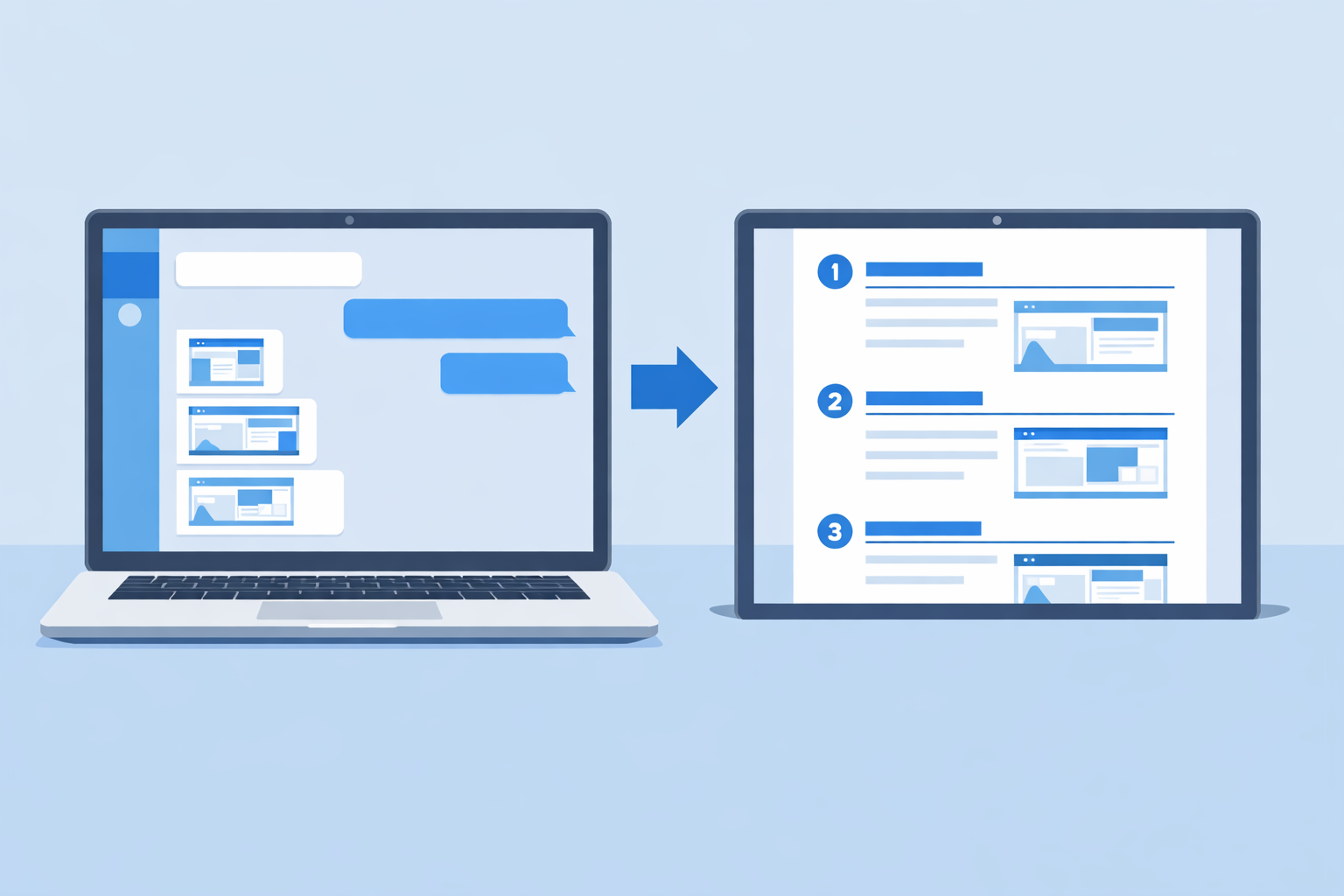
「この手順、マニュアルにまとめておかないと」と思いつつ、結局やらないまま数ヶ月が過ぎている。そんな経験はないでしょうか。
私もそうでした。毎月やっている請求書のダウンロード作業。
手順自体は難しくないけれど、ステップが多いので他のスタッフに引き継ぐにはマニュアルが必要です。でも、スクリーンショットを撮って、Wordに貼って、説明文を書いて……と考えると、つい後回しにしてしまいます。
今回、Claude Codeを使って、この「面倒なマニュアル作成」を試してみました。結論から言うと、操作しながらスクショを見せて「ここをクリック」と伝えるだけで、画像付きのWordマニュアルが完成しました。スクショを撮り始めてからWordが出来上がるまで、実質30分もかかっていません。
今回マニュアルにしたのは、利用している会社のWeb請求サービスから請求書(PDF)をダウンロードする手順です。
毎月、メールで請求確定の通知が届きます。そこからWeb請求サービスにログインして、請求書のPDFをダウンロードするのですが、確認ポップアップが何度も出たり、ZIPファイルで圧縮されていたりと、ステップがなかなか多い。全部で9ステップというわけです。
私は毎月やっているので慣れていますが、他のスタッフが代わりにやるとなると「どこをクリックするの?」となるのは目に見えています。
特別な準備はしていません。いつもどおり請求書をダウンロードする作業をしながら、各画面のスクリーンショットをClaude Codeに見せて、操作内容を一言添えただけです。
具体的にはこんなやり取りです。
ステップ1:通知メールのスクショを見せて「メールのURLからログインする」。最初の画面さえ見せれば、あとはClaude Codeがメール内のリンク先やサービス名も読み取ってくれます。
ステップ2:ログイン画面のスクショを見せて「専用アカウントでログイン」
ステップ3:認証画面のスクショを見せて「2段階認証のコードを入力する」
こんな調子で、9ステップ分のスクリーンショットと操作内容を順番に渡していきました。1ステップあたり、画像を貼り付けて一言添えるだけ。1つにかかる時間は数秒です。
これ、マニュアル作っている感覚がまったくないんですよね。
Claude Code側は、渡したスクショと説明を受け取りながら「ステップ1:メールのURLからWeb請求サービスにアクセス」「ステップ2:専用アカウントでログイン」……と、手順を整理してくれていました。
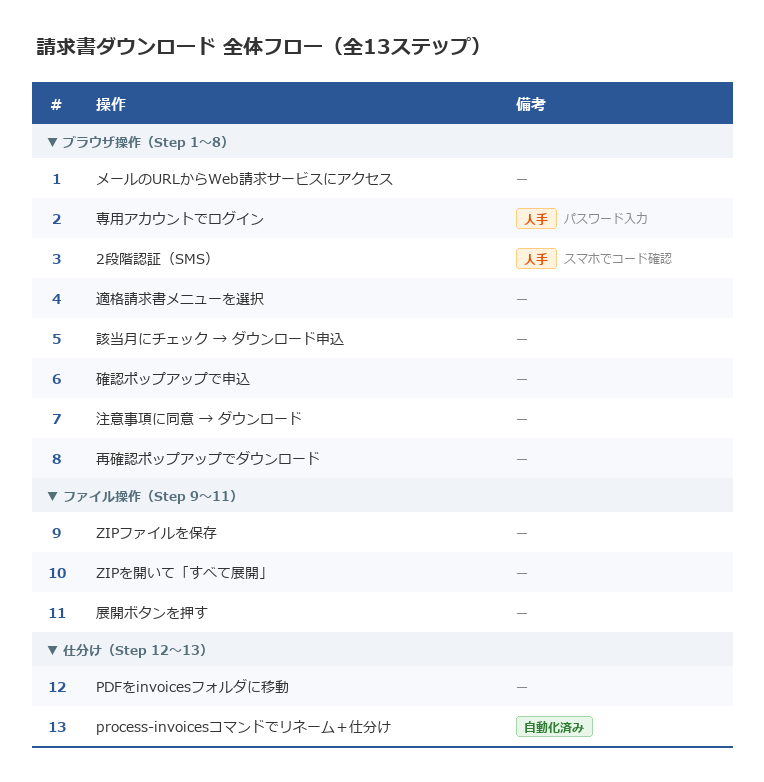
9ステップ分を全部伝え終わったタイミングで、こう頼みました。
「社内に周知したいのでマニュアルを作成して」
これだけです。するとClaude Codeが、渡した情報をもとにWordファイルを自動生成してくれました。
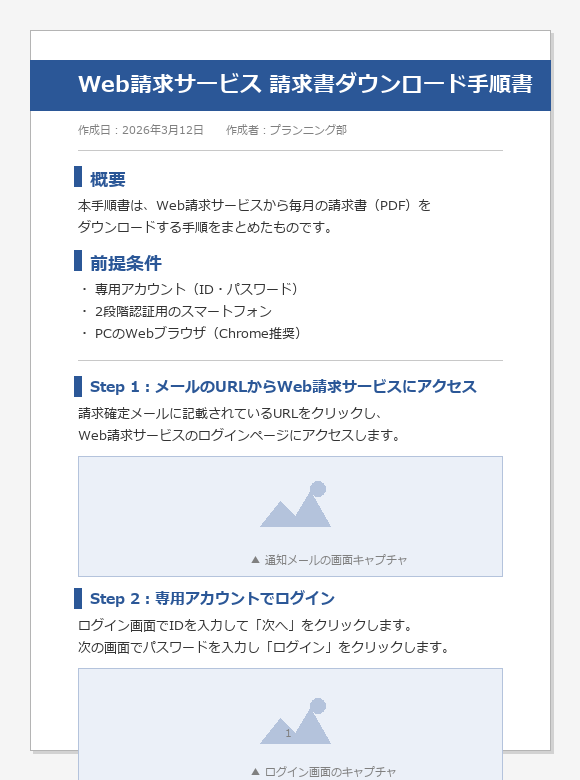
出来上がったWord文書には、こんな内容が整理されていました。
見出しのデザインや表組みも整っていて、そのまま社内で配布できるレベルでした。
テキストだけのマニュアルでも十分使えますが、やはり画面キャプチャがあったほうがわかりやすい。そこで追加でこう頼みました。
「画面キャプチャを渡していたので、それも入れて作成できますか?」
Claude Codeはスクリーンショットの保存場所を確認し、各画像がどのステップに対応するかを自動で判別。画像をWordに埋め込んで、キャプション(説明文)まで付けてくれました。
最終的に出来上がったのは、9ステップすべてに画面キャプチャ付きのWordマニュアルです。
ただし、1点だけ手直しが必要でした。Claude Codeが画面全体をわかるようにと大きめにキャプチャを取り込んでいたので、Word上ではサイズが大きすぎて少し見づらい部分がありました。とはいえ、必要な箇所だけキャプチャを撮り直して差し替えれば体裁はすぐに整えられます。構成や文面がすでにできているので、画像の入れ替えだけで済むのは楽です。
今回やってみて、特に驚いたのは2つです。
1つ目は、スクショの中身をAIが読み取っていたこと。
こちらが「専用アカウントでログイン」としか伝えていなくても、スクリーンショットの画面内容から「IDを入力して『次へ』」「パスワードを入力してログイン」と、操作の詳細を補完してくれていました。画像を「見ている」から、こちらが細かく説明しなくても伝わるわけです。自分より画面をよく見ている……。
2つ目は、画像とステップの対応を自動で判別したこと。
スクリーンショットのフォルダには、今日撮ったキャプチャが十数枚入っていました。ファイル名は「スクリーンショット 2026-03-12 185101.png」のような自動生成の名前で、どれがどのステップかはファイル名からはわかりません。それでもClaude Codeは各画像の内容を見て、正しいステップに対応づけてくれました。十数枚の画像を時系列と内容で照合して、間違いなく配置していたのには驚きました。
今回のやり方は、こんなケースで使えると思います。
共通しているのは、「画面をスクショで撮れる」「操作手順がある程度決まっている」という作業です。
逆に、判断が必要な作業や、毎回やり方が変わるような作業にはあまり向いていません。
今回学んだことを3つにまとめます。
次にその作業をやるとき、試しにスクショを撮ってみてください。それがマニュアルの第一歩です。
リクトでは、こうしたAIを活用した業務効率化のご相談もお受けしています。「うちでも使えそう?」と思われた方は、お気軽にお問い合わせください。
ホームページに関することなら
お気軽にご相談ください
資料請求
ホームページ制作の
販促戦略資料と
12のチェックリスト
ホームページの
パッと見てわかる
27の改善ポイント
無料ダウンロード
チェックリストと改善リストをチラ見せ!
リクトの
運営サイト