




2026.07.17
DXZoho(顧客管理システム)導入支援


「商談が受注したのに社内への共有が遅れた」「問い合わせがあったけど、忙しくて対応を忘れてしまった」──そんな状況に心当たりはありませんか?こうした情報共有や対応漏れによるミスは、そのまま機会損失につながります
この課題は、Zoho CRMの連携機能で解決できます。Zoho CRMを普段使っているChatworkやメールなどの外部サービスとつなげれば、顧客情報の更新をきっかけに通知を自動で飛ばし、報告や転記の手間をなくせます。本記事では、Zoho CRMの通知・自動化連携でできることから、Chatworkへ通知を飛ばす具体的な設定手順までをわかりやすく解説します。
Zoho CRMは単体でも顧客管理ができますが、本当の効果を発揮するのは、Chatworkやメールなど普段からよく使うツールにCRMの更新を自動で通知できるようにしたときです。わざわざCRMを開きに行かなくても、いつものツールを見るだけで最新の状況がわかるので、チェックする場所が減り、情報を見落としにくくなります。連携によって、たとえば次のようなことが自動で実現できます。
ポイントは、これらがすべて「人の手を介さずに自動で連動する」ということです。これまで営業担当者が手作業でChatworkに書き込んだり、上司へメールで報告したりしていた作業を減らせます。報告に割いていた時間が削減され、対応スピードの向上と抜け漏れ防止を同時に実現できます。現場の担当者が行うのは、通常通りCRMへ入力する操作だけです。
Zoho CRMで通知・自動化を実現する方法は、大きく3つあります。それぞれ難易度と向いているケースが異なるので、まず全体像をつかみましょう。
「ある条件を満たしたら、外部サービスに情報を送る」という最も基本的な仕組みです。ワークフロールールで「いつ・何を条件に動かすか」を決め、Webhook(ウェブフック)という機能で外部サービスへデータを送ります。Chatworkへの通知は、この方法が中心になります。専門的なコードはほとんど不要で、設定画面の操作だけで構築できます。
Zoho Flowは、Zoho CRMと数百種類のアプリをドラッグ操作でつなげるノーコードの連携サービスです。「CRMでこうなったら、別のアプリでこうする」という流れを画面上で組み立てられます。複数のサービスをまたいだ複雑な自動化や、プログラミングを避けたい場合に向いています。
より細かい制御をしたい場合は、Zoho独自の言語「Deluge(デリュージ)」で書くカスタム関数を使います。また、SlackやGmailなどは公式の組み込み連携が用意されており、設定の手間を抑えて導入できます。
| 連携方法 | 難易度 | 向いているケース |
|---|---|---|
| ワークフロールール+Webhook | やさしい〜普通 | Chatworkなど特定サービスへの通知 |
| Zoho Flow | やさしい | 複数アプリをまたぐノーコード自動化 |
| カスタム関数・公式連携 | 普通〜やや高い | 細かい制御や標準連携の活用 |
まず取り組むなら、「ワークフロールール+Webhook」が現実的です。次の章で、Chatwork通知を例に手順を見ていきましょう。
ここでは「商談のステージが『受注』に変わったら、Chatworkの指定したルームに自動でメッセージを送る」設定を例に、ステップ形式で解説します。
事前準備:Chatwork側で通知を送りたいルームを用意し、APIトークン(Chatworkの「サービス連携」画面から発行)と、ルームID(ルームのURL末尾の数字)を控えておきます。
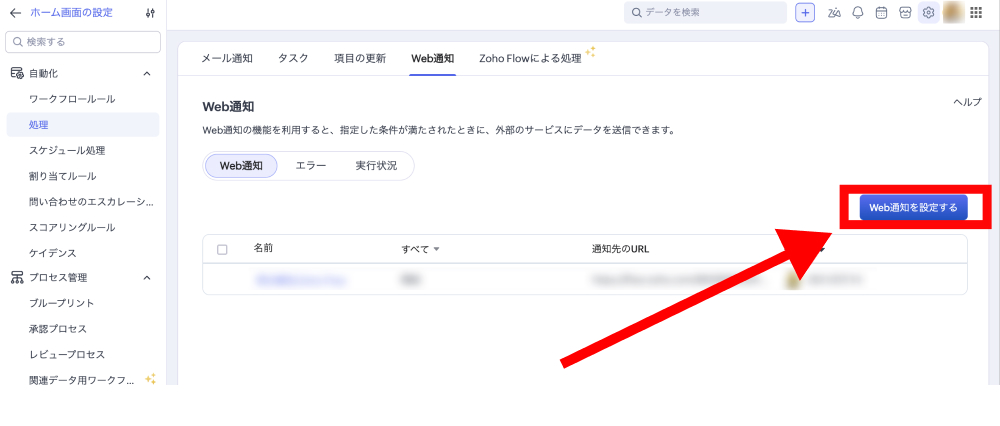
Zoho CRMで「設定」→「自動化」→「処理(アクション)」→「Web通知」を開き、「Web通知を設定する」をクリックします。
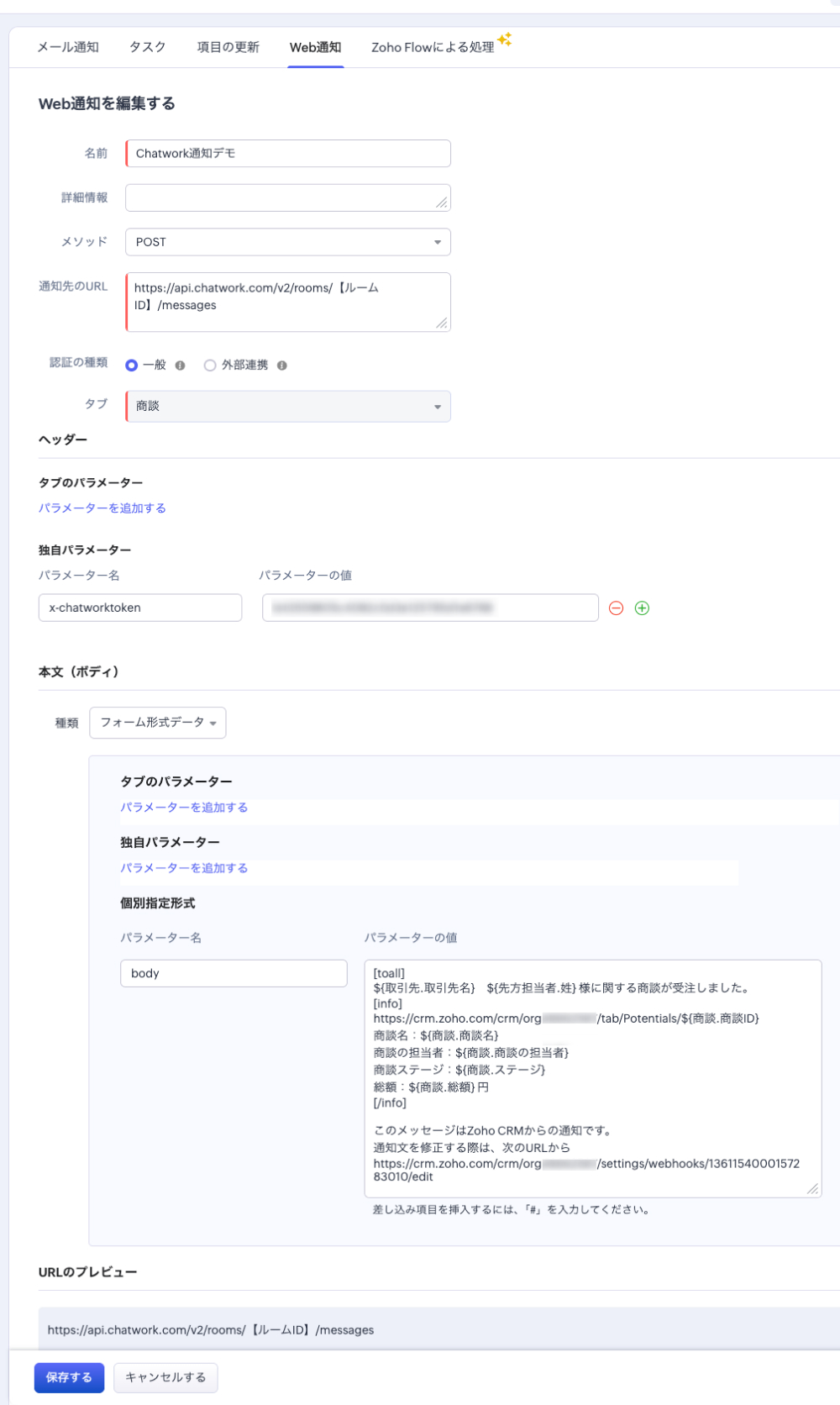
https://api.chatwork.com/v2/rooms/(ルームID)/messagesx-chatworktoken:値に控えたAPIトークンを入力body という項目を作り、送りたいメッセージを設定。商談名や取引先名、金額などCRMの項目を差し込むと「【受注】○○商事様の案件(300万円)が受注になりました」のように動的な通知にできます入力できたら「保存」します。
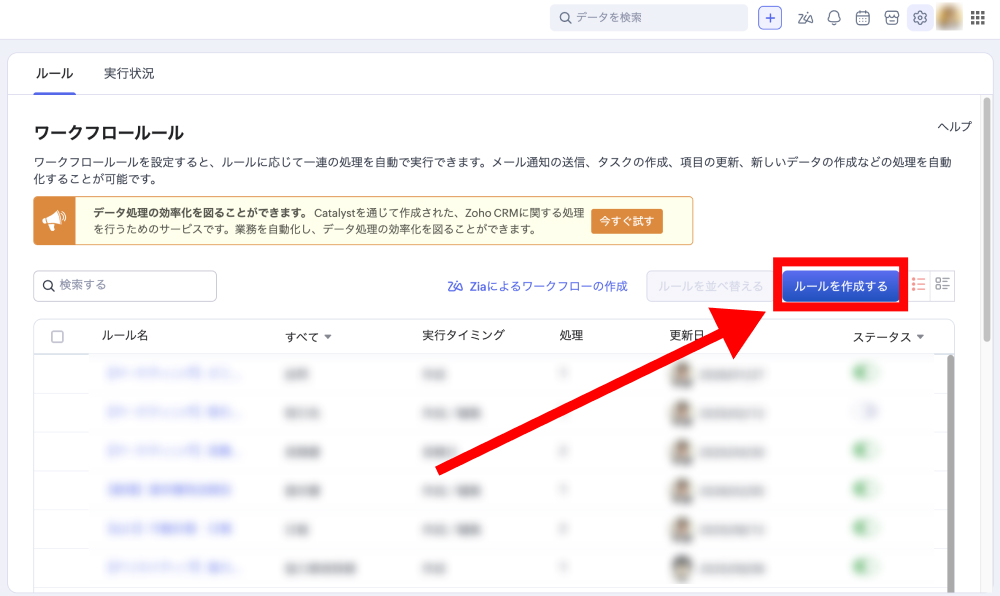
次に通知を動かす条件を決めます。「設定」→「自動化」→「ワークフロールール」を開き、「ルールの作成」をクリックします。
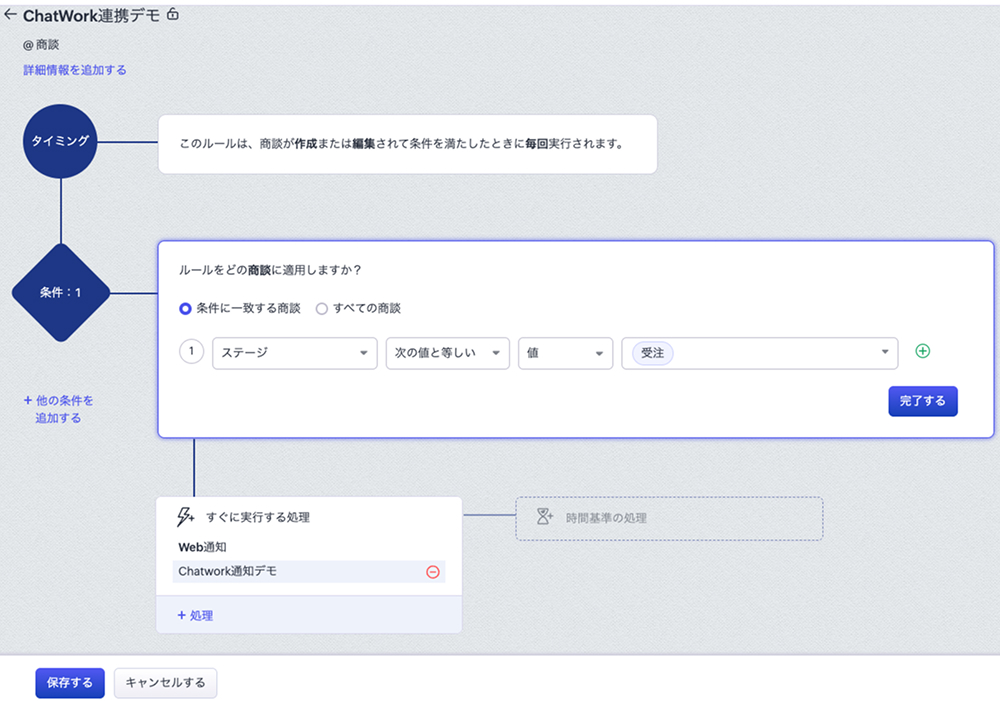
ルールの条件を設定します。今回は受注時だけ通知したいので「ステージが『受注』に変わったとき」のように条件を絞り込みます。すべてのステージ変更を拾うのではなく、特定のステージへ変わった瞬間だけに限定するのがポイントです。
続いて実行する処理(アクション)として「Webhook」を選び、ステップ1で作成した「Chatwork通知」を関連付けて「保存」します。
実際にテスト用の商談を1件用意し、ステージを「受注」に変更して、Chatworkの指定ルームへメッセージが届くか確認します。届かない場合は、APIトークン・ルームID・通知先URLの入力ミスがないかを見直しましょう。問題なく届けば、これ以降は商談が受注になるたびに自動でChatworkへ通知されます。
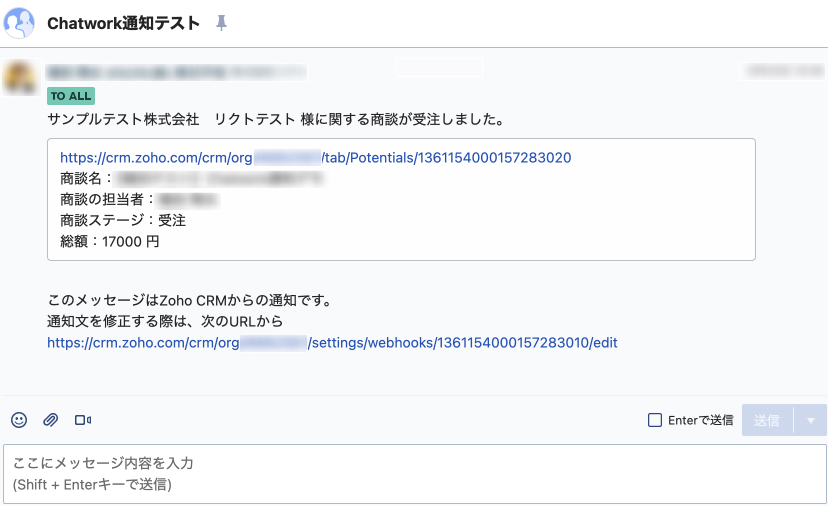
Chatwork以外にも、通知・自動化に役立つ連携があります。自社の使っているツールに合わせて取り入れましょう。
「まずはどれか1つ」と考えるなら、設定が簡単なメール通知から試し、慣れてきたらChatworkやSlackへの通知に広げるのがおすすめです。
Zoho CRMの連携を使えば、Chatworkやメールなど普段の業務ツールへ通知を自動で飛ばし、報告・共有の手間と対応漏れを同時に減らせます。基本は「ワークフロールールで条件を決め、Webhookで外部へ通知する」という流れで、設定画面の操作だけで構築可能です。まずはメール通知やChatwork通知など、効果の見えやすい1つから始めてみましょう。
Zoho CRMの連携・通知の自動化を自社に合わせて設計したい方は、Zoho導入を支援する当社へお気軽にご相談ください。業務に合わせた最適な自動化の設計から設定までサポートします。
ホームページに関することなら
お気軽にご相談ください
資料請求
ホームページ制作の
販促戦略資料と
12のチェックリスト
ホームページの
パッと見てわかる
27の改善ポイント
無料ダウンロード
チェックリストと改善リストをチラ見せ!
リクトの
運営サイト