


2026.03.11
DX


私はいままではWordやGoogle Documentでブログ記事の下書きを書いていました。
その後WordPressに投稿する流れでした。
管理画面を開いて、タイトルを入力して、本文をコピー&ペーストして、画像をアップロードして挿入して、altテキストを設定して、見出しタグを確認して、下書き保存。
書くこと自体にはそれなりに時間をかけて、投稿作業も基本的には「ただ貼り付けるだけ」なんですが、これが意外と面倒なんですよね。
調整などもあり実際にやると毎回10〜15分はかかります。
画像が多い記事だともっとです。
この「書いた後」の作業を、Claude Codeで自動化してみました。
現在は、下書きはClaude Codeで作成しています。原稿はMarkdown(テキスト形式の下書き)で出力されます。
たたき台を作るところまでは効率化できていましたが、原稿をWordPressに投稿する作業は手動のままでした。
具体的にはこんな手順です。
記事1本につき約10〜15分。積み重なればそれなりの時間です。
これをClaude Codeに「やっておいて」と頼むだけで済むようにしたい。それが今回の目標でした。
WordPressには「REST API」という仕組みがあります。
これもClaude Codeに質問して知りました。
管理画面を開かなくても、プログラムから直接記事を作成したり、画像をアップロードしたりできる機能です。
Claude Codeにこの仕組みを使わせることで、Markdownの原稿から自動的にWordPressの下書きを作れるようになります。
流れはこうです。
私自身はAPIの知識がほとんどありませんでしたが、Claude Codeに「この原稿をWordPressに下書き投稿したい」と伝えたら、必要なコードを提案してくれました。
WordPressの投稿画面には「Gutenberg(グーテンベルク)」というブロックエディタが使われています。見出し、段落、画像、箇条書きなど、すべてが「ブロック」という単位で管理される仕組みです。
最初はただのHTMLで投稿していたのですが、管理画面で編集しようとすると「クラシック」ブロックとして1つの塊になってしまい、後から修正しづらい状態でした。
これだと後から直したいときに不便で・・・。
そこで、Gutenbergのブロック形式に変換して投稿するように改善しました。
こうすると、管理画面で開いたときに見出し・段落・画像がそれぞれ独立したブロックとして表示され、通常の投稿と同じ感覚で編集できます。
自動投稿するには、WordPressにログインするための認証情報が必要です。
WordPressの「アプリケーションパスワード」という機能を使うことにしました。通常のログインパスワードとは別に、API専用のパスワードを発行できる仕組みです。
不要になったらいつでも無効化できます。

問題は、このパスワードをどこに保管するかです。
これもClaude Codeに質問して知りました。
テキストファイルに書いておく方法もありますが、うっかり共有フォルダに置いたり、Gitで管理しているフォルダに入れてしまうリスクがあります。
考えるだけで冷や汗が出ます。
調べた結果、Windowsの「資格情報マネージャー」を使うことにしました。
Windowsに標準で備わっている仕組みで、パスワードを暗号化して保管できます。
ファイルとして存在しないので、誤って外部に流出する心配がありません。
さらに、WordPress側のユーザー権限も「投稿者」に変更しました。
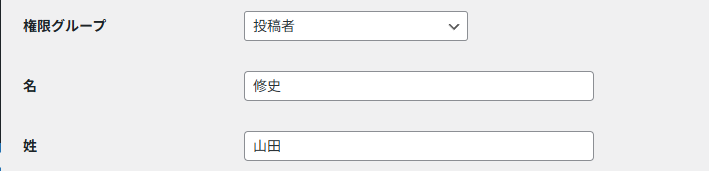
万が一パスワードが漏れても、できることは「自分の記事の下書き・画像アップロード」だけ。
管理画面の設定変更やプラグインの操作にはアクセスできません。
ただし投稿者権限では公開も可能なため、スキル側で「下書き保存のみ」に制限をかけています。
管理者が一人しかない場合は、投稿用のユーザーを作成するのがよいでしょう。
| 対策 | 内容 |
|---|---|
| 認証方式 | アプリケーションパスワード(API専用、いつでも無効化可能) |
| パスワード保管 | Windows資格情報マネージャー(ファイルレス) |
| ユーザー権限 | 投稿者(下書き・画像アップのみ) |
Claude Codeには「スキル」という機能があります。前回の記事でも触れた、AIへの指示書テンプレートのようなものです。
今回のWordPress投稿の手順もスキルとして保存しました。保存したのはこんな情報です。
これで、次回からは「この記事をWordPressに下書きして」「投稿して」と伝えるだけで、Claude Codeが全工程を実行してくれます。ここまで来ると、だいぶ楽になった実感があります。
投稿作業の自動化をきっかけに、見出し構造のルールも整理しました。
WordPressでブログ記事を書くとき、記事タイトルはh1(大見出し)として扱われます。本文の中でh1を使うと、ページ内にh1が複数になってしまい、SEO的に好ましくありません。
本文の見出しはh2から始めて、必要に応じてh3、h4と階層を下げていく。h2を飛ばしてh3から始めない。この基本ルールを、記事のたたき台を作るスキルにも組み込みました。
自動投稿のタイミングで見出しタグを確認・修正できるので、投稿前のチェック漏れも防げます。
記事をアップするときに必要なアイキャッチとアイキャッチ用のaltを作成するプロントも生成してもらい画像作成が特にAIに画像を作成。
この辺はまだ勉強不足なのでより良いものをできるようにしていきたい。
「記事を書くのは頑張れるけど、投稿作業がおっくうで公開が遅れる」という経験がある方は、投稿部分だけでも自動化してみると、投稿ボタンを押すまでの手間が減って、「もう1本書こうかな」と思えるかもしれません。
リクトではこうしたAIを活用した業務効率化やホームページの運用効率化のお手伝いもしています。
「この作業、もっと楽にならない?」というご相談はお気軽にどうぞ。
ホームページに関することなら
お気軽にご相談ください
資料請求
ホームページ制作の
販促戦略資料と
12のチェックリスト
ホームページの
パッと見てわかる
27の改善ポイント
無料ダウンロード
チェックリストと改善リストをチラ見せ!
リクトの
運営サイト