




2026.06.25
DX

Zoho Backstageでは、イベントの企画から実施、そしてその後のフォローアップまで、すべてを一元的に管理できます。
イベント開催に必要なあらゆる機能を網羅しているので、複雑なツールをいくつも使い分ける必要はありません。
リクトでは、毎年開催している「ウェブ屋さん交流会」というイベントで、このツールを使ってイベントの告知から参加者の管理・案内を行っています。
具体的に、Zoho Backstageでできることを見ていきましょう。
イベント名や日時、場所といった基本的な情報から、説明文、キービジュアルのアップロードまで、イベントの顔となる部分を細部まで作り込めます。
イベント専用のウェブサイトを簡単に構築し、デザインを自由にカスタマイズできます。
ソーシャルメディアでのシェア設定や、メールマーケティングツールとの連携も可能なので、効果的な集客につなげられるでしょう。
無料・有料チケットの発行はもちろん、早期割引やグループ割引といったプロモーションコードの設定も自由自在。
支払いゲートウェイとの連携もスムーズで、安全かつ簡単にチケット販売を行えます。
登録フォームのカスタマイズ機能を使えば、参加者から必要な情報を効率的に収集することも可能です。
イベント前のリマインダーメール送信から、イベント中のアナウンス、ライブQ&A、投票機能まで、Zoho Backstageは参加者とのエンゲージメントを高めるための多彩なコミュニケーション機能を提供します。
イベントを彩る登壇者のプロフィール管理や、スポンサーのロゴ掲載、ウェブサイトへのリンク設定なども簡単に行えます。オンラインイベントであれば、バーチャルブースの設置も可能です。
イベント終了後も、参加者データやチケット販売状況、ウェブサイトのアクセス状況などを詳細なレポートで確認できます。アンケート機能を使えば参加者のフィードバックを収集し、次回のイベント改善に活かすことも可能です。
実際に2026年6月12日に実施したイベント「ウェブ屋さん交流会」で使った機能と設定方法をご紹介します。
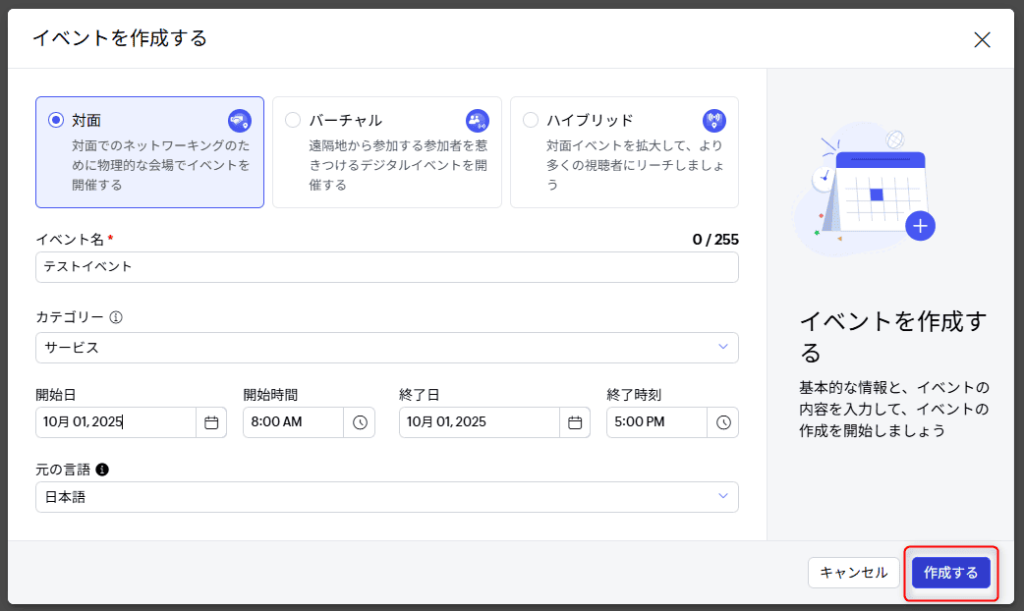
まずはZoho Backstageにアクセスし、専用のポータルおよびイベントを作成します。右上のボタンから簡単に作成を開始できます。

イベント形式、イベント名、カテゴリー、開催日時、言語といった基本的な情報を設定し、イベントを作成します。
イベント形式では「対面」「バーチャル」「ハイブリッド」が選択できます。
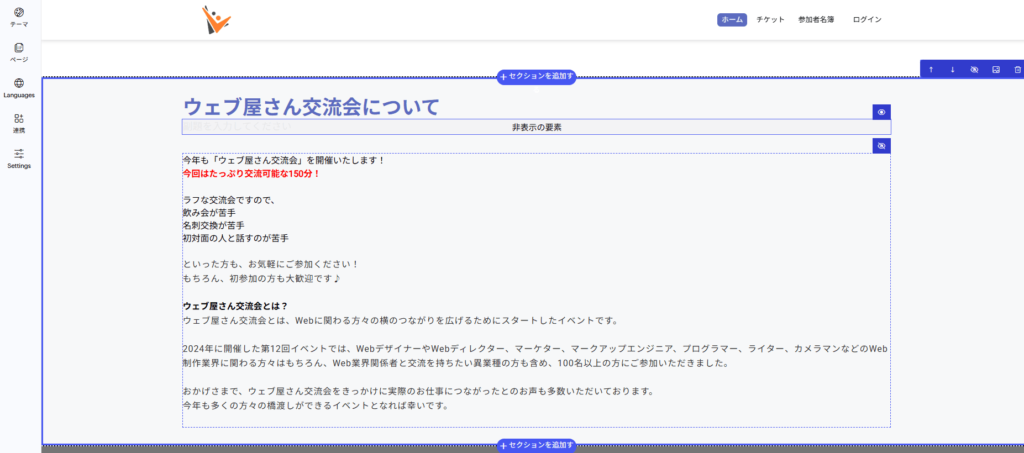
Zoho Backstageでは、イベントを告知するためのイベントウェブサイトが作成できます。
ウェブサイトの設定は管理画面ヘッダーの「Edit Website」から行います。
下記のような編集画面で、表示する情報を、画像やテキスト形式で入力していくことができます。
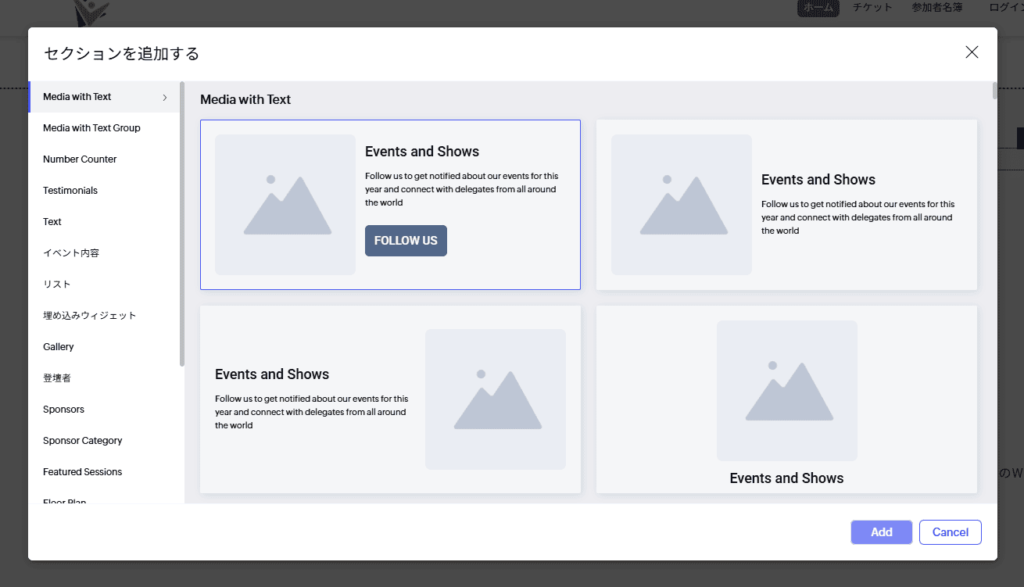
「セクションを追加する」というボタンを押すと、画像や文字、ボタンなどがさまざまなパターンでレイアウトされたテンプレートを呼び出すことができ、これを活用することでページを構成することができます。
下記はイベント「第14回ウェブ屋さん交流会」で実際に作成したイベントウェブサイトです。
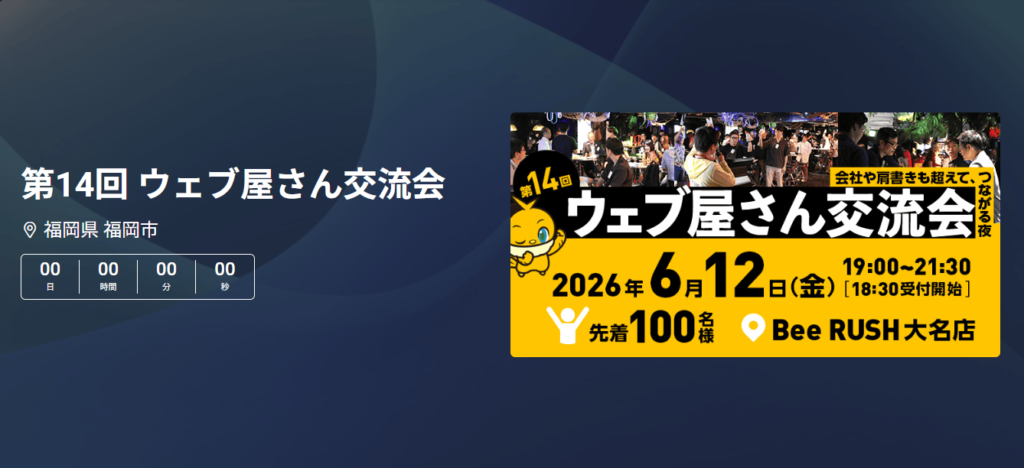
第14回 ウェブ屋さん交流会イベントサイトを見る
(※イベントが終了しているためチケットは表示されていません。)
など、イベント参加希望者に対して伝えたい情報を掲載しています。
イベントウェブサイトでは、参加チケットの購入ができるように設定可能です。
下記のような形でチケットは表示されます。
チケットは、管理画面の「登録」→「Ticket Class」から登録できます。
「チケットの種類を追加する」ボタンを押すと、下記のような画面が表示されるのでチケットに必要な情報を入力します。
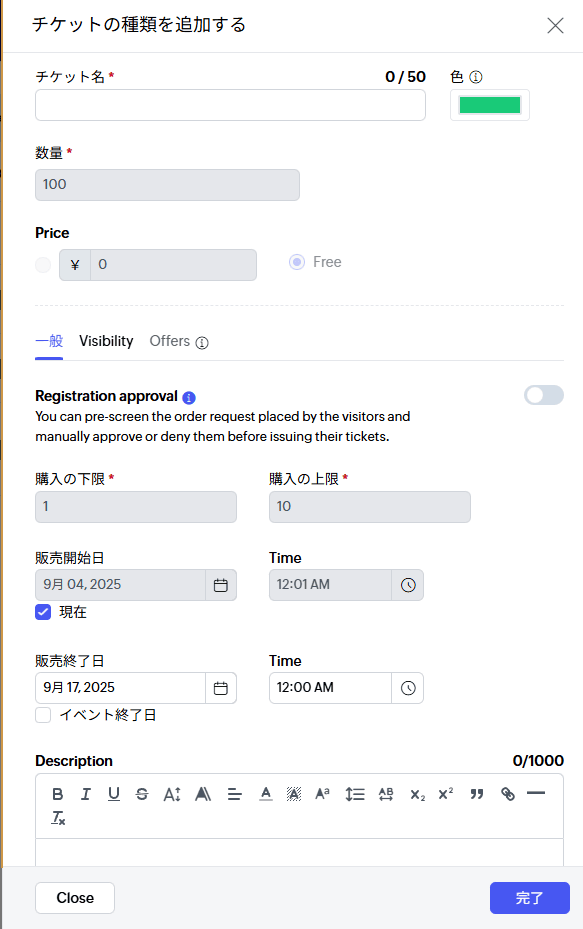
などを設定してください。
今回の「ウェブ屋さん交流会」では、以下の2種類のチケットと価格(税抜)を設定しました。
設定が完了すると、イベントウェブサイトにチケットが表示され、販売開始日に購入できるようになります。
チケットを有料で販売する場合、支払い方法を設定する必要があります。
今回のイベントでは、オンライン支払いとして「Stripe」を連携し、クレジットカード決済に対応しました。
連携は管理画面の「登録」→「Payments」から行います。
決済システムが連携出来たら下記の様に画面に表示されます。
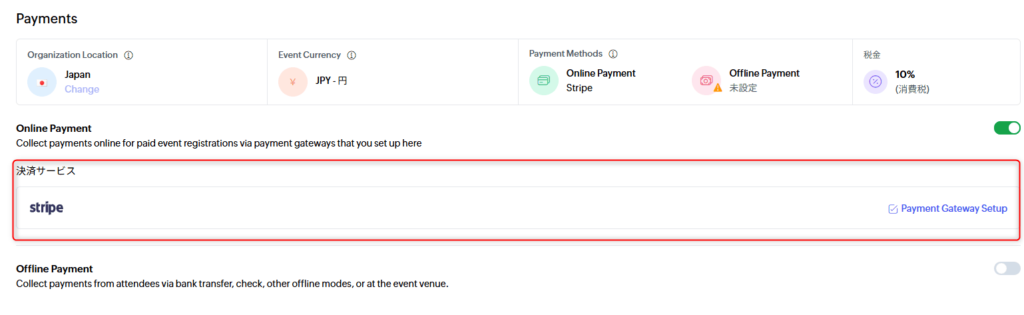
なお、チケットのキャンセルや返金処理もZoho Backstageで行えば、自動でStripe側に連携されるため非常に便利です。
また、今回はクレジットカードだけでなく「銀行振込」も支払い方法として設定しました。 銀行振込の場合は、事務局側で入金を確認した後、参加者ごとに手動で入金フラグを立てるという運用を行いました。
複数の決済ニーズに柔軟に対応できるのもBackstageの強みです。
領収書の発行はZoho Backstage側では行わず、Stripeの機能を利用しました。
Stripeに用意されている定型の領収書を設定し、購入者ごとにボタンクリックで送付する形で対応しています。
イベントをサポートしてくださるスポンサーへの対応も、Zoho Backstage上で管理できます。
今回(第14回)では、新しくスポンサーカテゴリとして「スポンサー(金額:¥10,000)」を作成し、あらかじめ設定した5項目の特典を登録して実際に運用しました。
ウェブサイト上へのロゴ掲載などもスムーズに行えるため、スポンサー様へのアプローチにも有効です。
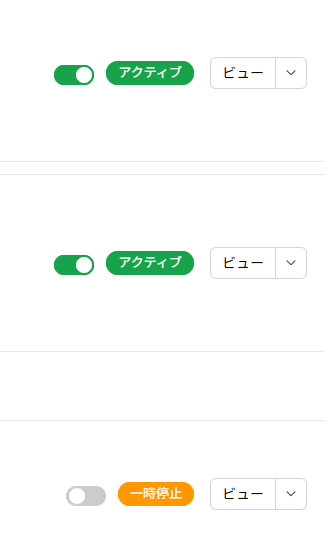
チケットを購入した参加者への自動送信メールは、左側メニューの「通信する」→「自動メール」で設定できます。
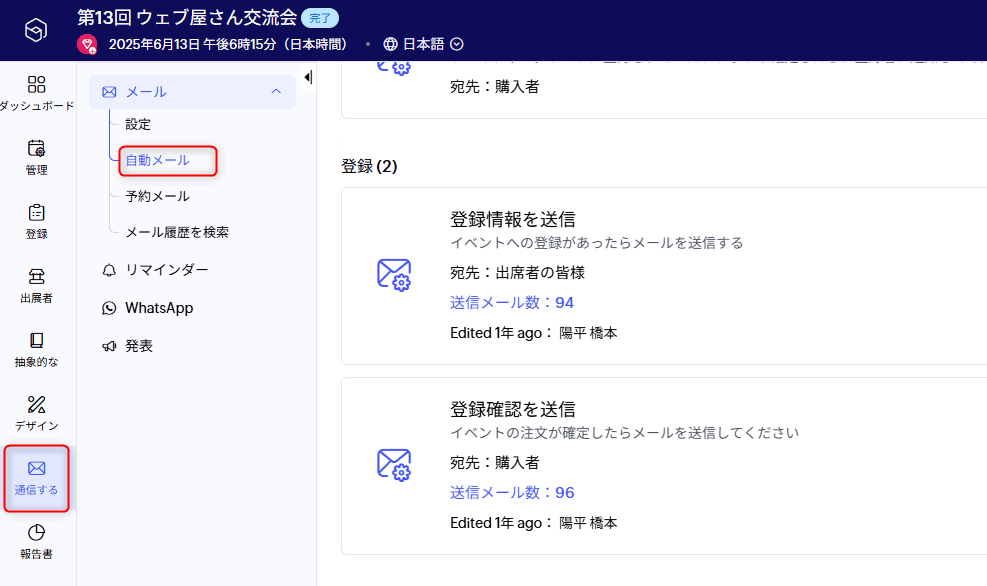
あらかじめ様々なメールテンプレートが用意してありますが、イベントの形式によっては使わないものもあると思いますので、使わないメールは「一時停止」にすることで送信しない設定にできます。
メール配信の際は、文中に差し込みタグを使用することで、参加者ごとにパーソナライズされた内容を送信できます。例えば、{attendeeName} を本文に挿入すれば、自動で参加者の氏名に置き換わります。
Zoho Backstageのメール機能では、以下のような便利な差し込みタグが利用可能です。
これらを活用することで、手間をかけずに丁寧な案内メールを一斉送信することができます。
当日の受付は「Zoho Backstage for Organizers」という専用のオーガナイザー向けアプリで実施します。
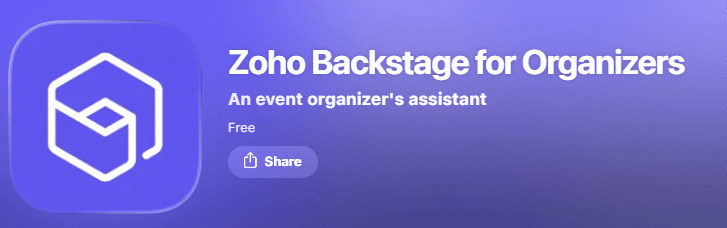
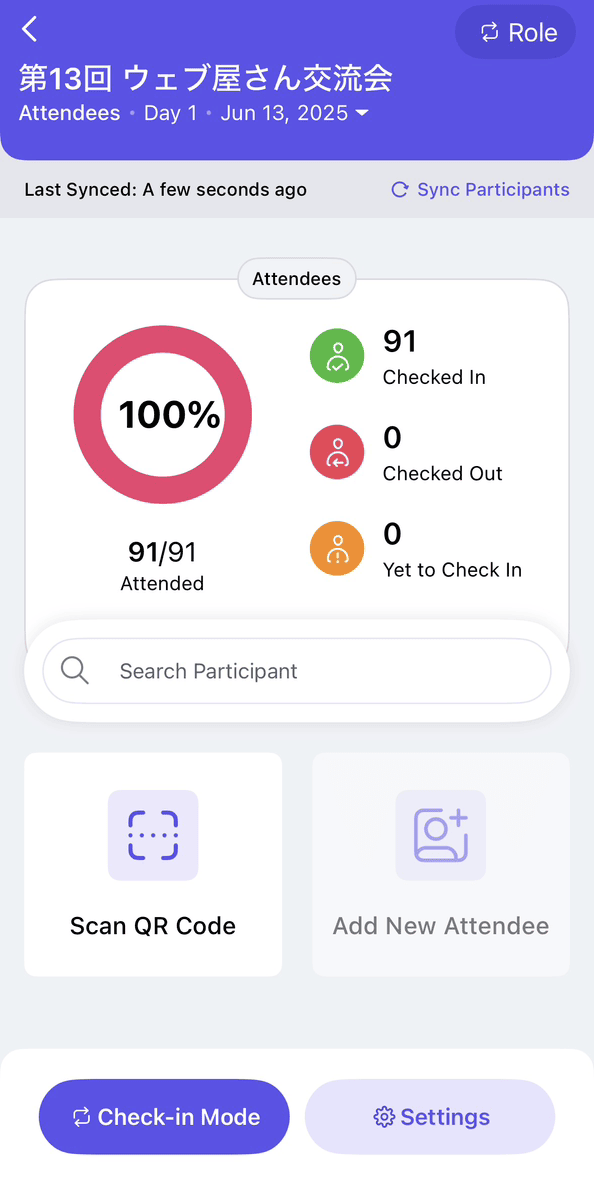
チケット購入者には事前にメールでQRコードが送信されているため、当日はこのアプリでQRコードをスキャンするだけで、簡単にチェックイン(受付)が可能です。
アプリ上からはリアルタイムで現在の受付状況(出席者数など)も確認できるため、現場での混乱を防げます。
Zoho Backstageはイベントに関連する告知・集客・決済・名簿管理を一元化できる便利なツールです。
実際にウェブ屋さん交流会で活用し、主催者側の事務作業が軽減されることで、当日は参加者とのコミュニケーションに集中することができたと感じています。
多機能ゆえに「どこから手をつければいいか」と迷うこともあるかもしれませんが、まずは基本的なイベント作成とチケット設定から始めてみるのがおすすめです。
この記事が、みなさんのイベント運営の一助となれば幸いです。
また、Zoho Backstageを導入してみたいという方がいらっしゃいましたら、ぜひ弊社にご相談ください。
ホームページに関することなら
お気軽にご相談ください
資料請求
ホームページ制作の
販促戦略資料と
12のチェックリスト
ホームページの
パッと見てわかる
27の改善ポイント
無料ダウンロード
チェックリストと改善リストをチラ見せ!
リクトの
運営サイト